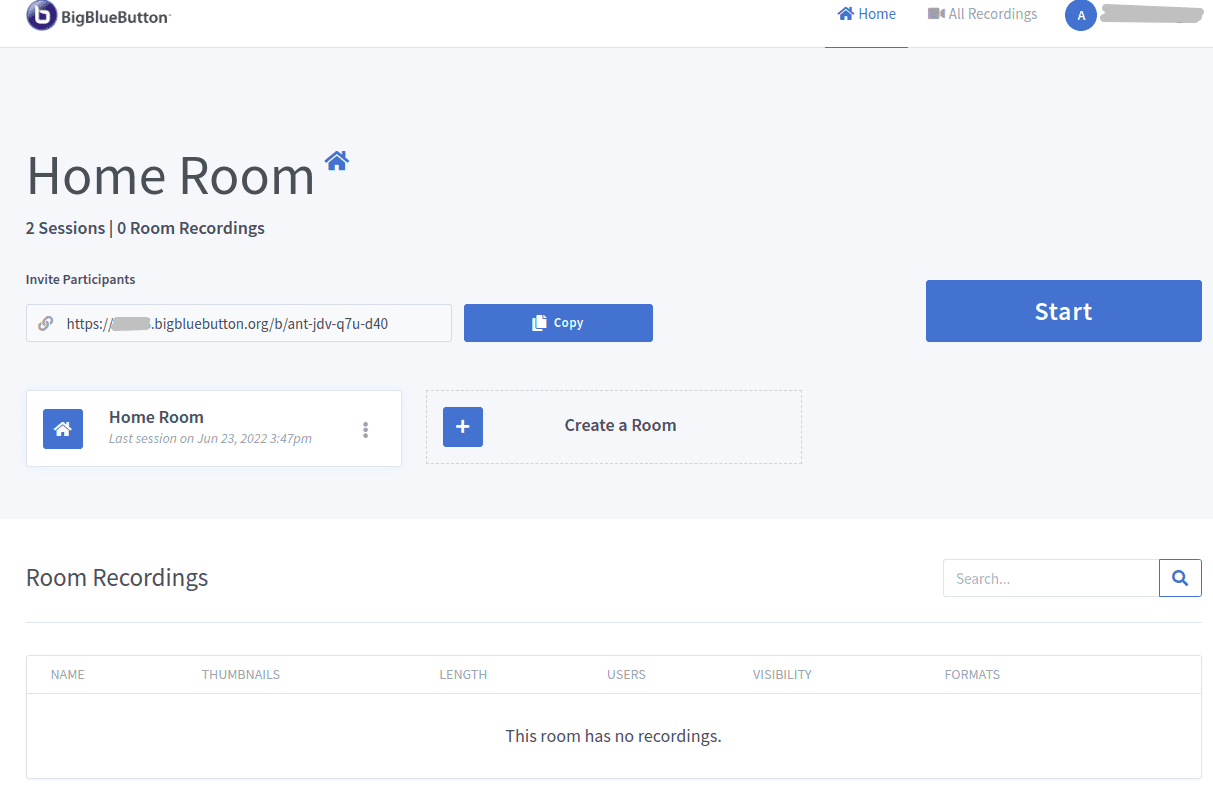

Greenlight v3 można dostosować do własnych potrzeb. Domyślnie aplikacje posiadają domyślny zestaw funkcji i ustawień, które można dostosować poprzez Panel Administratora. Jeśli potrzebujesz jeszcze większej liczby dostosowań, wykonaj poniższe czynności.
WAŻNA UWAGA: Chociaż dostosowywanie Greenlight v3 może być świetnym sposobem na dostosowanie platformy do specyficznych potrzeb Twojej organizacji, wprowadzanie niestandardowych zmian wiąże się również z pewnymi potencjalnymi zagrożeniami. Przed wprowadzeniem jakichkolwiek dostosowań platformy należy zdawać sobie sprawę z tych zagrożeń.
-
Zagrożenia bezpieczeństwa: Niestandardowe zmiany na platformie mogą przypadkowo wprowadzić luki w zabezpieczeniach.
-
Problemy ze zgodnością: Zmiany niestandardowe mogą nie zawsze być w pełni kompatybilne z przyszłymi aktualizacjami platformy. Może to powodować konflikty i błędy, które mogą mieć wpływ na funkcjonalność i stabilność platformy.
-
Ograniczenia wsparcia: Wprowadzanie niestandardowych zmian na platformie może ograniczyć wsparcie, jakie możesz otrzymać od twórców platformy.
-
Koszty utrzymania: Niestandardowe zmiany wymagają ciągłej konserwacji i konserwacji.
Zmiany tekstu
Greenlight v3 zapewnia możliwość dostosowania wszystkich ciągów znaków używanych w interfejsie użytkownika platformy. Oznacza to, że możesz zmienić dowolny ciąg tekstowy, w tym etykiety, wiadomości i powiadomienia, aby dopasować go do preferowanej terminologii lub języka organizacji.
Najpierw znajdź plik zawierający ciąg, który chcesz zmienić. Pliki językowe można znaleźć w 2 miejscach:
W tym celu na przykład będziemy używać en.json z app/assets/locales/, ale możesz wprowadzić zmiany w dowolnym pliku.
Po zlokalizowaniu pliku zawierającego ciąg znaków, który chcesz zmodyfikować, skopiuj go do katalogu greenlight-v3 i dokonaj edycji w razie potrzeby.
Następnie edytuj plik tworzenia okna dokowanego, tak aby nowy plik został załadowany do kontenera. W tym celu dodaj linię w sekcji volumes.
 volumes:
  - ./data/greenlight-v3/storage:/usr/src/app/storage
  - ./en.json:/usr/src/app/app/assets/locales/en.json
LUB
 volumes:
  - ./data/greenlight-v3/storage:/usr/src/app/storage
  - ./en.json:/usr/src/app/config/locales/en.json
Na koniec uruchom ponownie Greenlight v3, a nowe zmiany powinny zostać wyświetlone w Greenlight.
Zmiany w kodzie
Dostosowywanie kodu w Greenlight v3 może zapewnić jeszcze większą elastyczność i kontrolę nad zachowaniem platformy. Jednak modyfikowanie kodu może być również złożone i niesie ze sobą większe ryzyko wprowadzenia błędów lub problemów ze zgodnością.
Jeśli zdecydujesz się dostosować kod, ważne jest, aby dobrze zrozumieć Ruby on Rails i React, frameworki użyte do zbudowania Greenlight v3. Powinieneś także zapoznać się ze strukturą bazy kodu Greenlight v3 i jej zależnościami.
Najpierw znajdź plik, który chcesz zmienić, przeszukując repozytorium Greenlight.
Po zlokalizowaniu pliku, który chcesz zmodyfikować, skopiuj go do katalogu greenlight-v3 i dokonaj edycji w razie potrzeby.
W tym przykładzie użyjemy rooms_controller.rb z app/controllers/api/v1/, ale możesz dokonać zmian w dowolnym pliku.
Następnie edytuj plik tworzenia okna dokowanego, tak aby nowy plik został załadowany do kontenera. W tym celu dodaj linię w sekcji volumes.
 volumes:
  - ./data/greenlight-v3/storage:/usr/src/app/storage
  - ./rooms_controller.rb:/usr/src/app/app/controllers/api/v1/rooms_controller.rb
Na koniec uruchom ponownie Greenlight v3, a nowe zmiany powinny zostać wyświetlone w Greenlight.