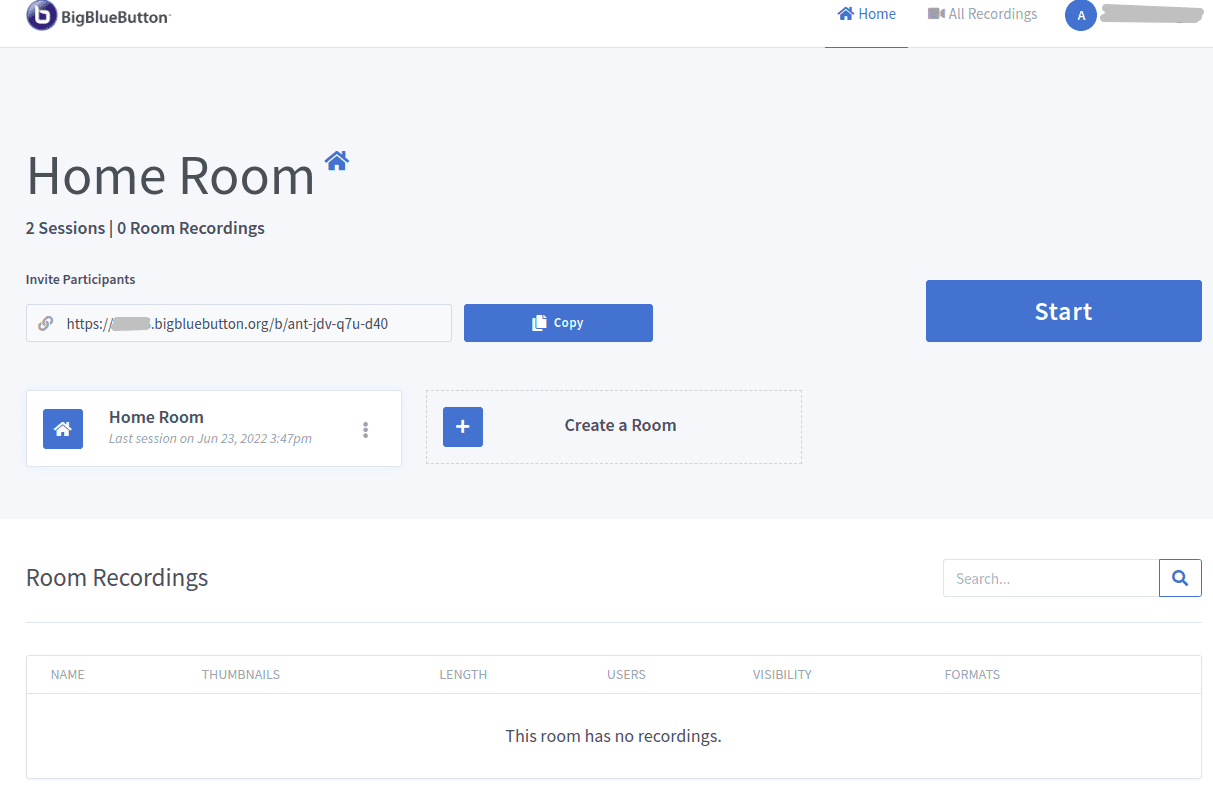

Przegląd
Greenlight to aplikacja internetowa typu open source z licencją LGPL-3.0, która umożliwia organizacjom szybkie skonfigurowanie kompletnej platformy do konferencji internetowych przy użyciu istniejącego serwera BigBlueButton. Jest przyjazny zarówno dla zwykłych, jak i zaawansowanych użytkowników.
Najnowsza wersja Greenlight v3 została zbudowana w oparciu o najnowocześniejsze wersje Ruby on Rails i React — solidny stos technologii zastosowany w milionach projektów i cieszący się zaufaniem największych korporacji na całym świecie.
Greenlight v3 jest domyślnie wyposażony w uwierzytelnianie lokalne. Oznacza to, że uwierzytelnianie jest zarządzane wewnętrznie w ramach platformy i nie wymaga żadnych zewnętrznych serwerów ani usług. Dla tych, którzy potrzebują dodatkowych opcji uwierzytelniania, Greenlight v3 można skonfigurować tak, aby łączył się z zewnętrznymi serwerami uwierzytelniania za pośrednictwem OpenID Connect. Aby uzyskać więcej informacji, zobacz Uwierzytelnianie zewnętrzne.
Istnieją 2 sposoby instalacji Greenlight v3:
Instalacja wraz z serwerem BigBlueButton
bbb-install Skrypt
Jeśli Twój serwer zawiera już serwer BigBlueButton, który chcesz zaktualizować lub chcesz zainstalować nowy serwer BigBlueButton w czystym środowisku wraz z Greenlight, zapoznaj się z bbb-install skrypt, aby zapoznać się z przewodnikami po poleceniu bbb-install i jego opcjach.
Aby zainstalować Greenlight, po prostu uruchom skrypt bbb-install z wybranymi konfiguracjami, pamiętając jednocześnie o dołączeniu opcji -g w celu zainstalowania/aktualizacji Greenlight wraz z serwerem BigBlueButton.
Uruchamianie skryptu
Aby uruchomić skrypt, po prostu uruchom poniższe polecenie, zastępując [OPTIONS] wybranymi konfiguracjami.
wget -qO- https://raw.githubusercontent.com/bigbluebutton/bbb-install/v4.0.x-release/bbb-install.sh | bash -s -- [OPTIONS] -g
Po zakończeniu skryptu w konsoli pojawi się komunikat o powodzeniu zawierający adres URL umożliwiający dostęp do Greenlight, potwierdzający, że BigBlueButton został zainstalowany/zaktualizowany wraz z Greenlight.
Tworzenie konta administratora
Po zakończeniu instalacji konieczne będzie utworzenie konta administratora, aby uzyskać dostęp do panelu administracyjnego.
Możesz to zrobić uruchamiając następującą komendę:
docker exec -it greenlight-v3 bundle exec rake admin:create['name','email','password']
Możesz także uruchomić go bez żadnych argumentów, aby utworzyć domyślne konto administratora, którego możesz albo zmienić jego hasło i użyć, albo użyć go do promowania własnego konta jako administratora, a następnie je usunąć.
docker exec -it greenlight-v3 bundle exec rake admin:create
Aktualizacja istniejącego konta do konta administratora
Możesz to zrobić, uruchamiając następującą komendę:
docker exec -it greenlight-v3 bundle exec rake user:set_admin_role['email']
Zaktualizuj hasło użytkownika
Otwórz konsolę Rails w kontenerze:
docker exec -it greenlight-v3 bundle exec rails console
Po wejściu do konsoli uruchom:
user = User.find_by!(email: 'user@example.com')
user.update!(password: 'NewPassword', password_confirmation: 'NewPassword')
Uwaga: dotyczy to użytkowników uwierzytelnionych lokalnie. Jeśli korzystasz z uwierzytelniania zewnętrznego (OpenID Connect), zamiast tego zresetuj hasło u swojego dostawcy tożsamości.
Instalacja na samodzielnym serwerze
Skrypt instalacyjny Greenlight
Jeśli instalujesz Greenlight na samodzielnym serwerze (serwerze, na którym nie chcesz dołączać BigBlueButton), stworzyliśmy skrypt instalacyjny, aby uprościć kroki wymagane do uruchomienia Greenlight.
Skrypt instalacyjny Greenlight zapewnia różnorodne opcje odpowiadające Twoim potrzebom. Przed uruchomieniem skryptu instalacyjnego musisz wybrać żądane opcje. Oto aktualnie obsługiwane opcje:
-s <hostname>            Configure server with <hostname> (Required)

-b <hostname>:<secret>   The BigBlueButton server credentials (bbb-conf --secret) (Required)

-k                       Install Keycloak - needed for external authentication (Optional)

-d                       Skip SSL certificates generation (Required, if -e is omitted).
                         * Certificate files(fullchain.pem, privkey.pem) to be used must be placed in /local/certs/
                         * Cannot be used when -e is used.

-e <email>               Email for Let's Encrypt certbot (Required, if -d is omitted)
                         * Cannot be used when -d is used.
I zmienne środowiskowe:
VARIABLES (configure Greenlight):
  GL_PATH                Configure Greenlight relative URL root path (Optional)
                          * Use this when deploying Greenlight behind a reverse proxy on a path other than the default '/' e.g. '/gl'.
Przykładowe konfiguracje
- Przykładowe opcje konfiguracji serwera Greenlight 3.x z publicznie podpisanym certyfikatem SSL dla nazwy FQDN www.example.com i adresu e-mail
info@example.com, który korzysta z serwera BigBlueButton pod adresem
bbb.example.comz sekretemSECRET:
-s www.example.com -e info@example.com -b bbb.example.com:SECRET
- Przykładowe opcje konfiguracji serwera Greenlight 3.x z używanymi certyfikatami SSL dla nazwy FQDN www.example.com korzystający z serwera BigBlueButton pod adresem bbb.example.com z tajnym SECRET:
-s www.example.com -b bbb.example.com:SECRET -d
Uruchamianie skryptu
Aby uruchomić skrypt, po prostu uruchom poniższą komendę, zastępując [OPTIONS] wartościami z góry.
wget -qO- https://raw.githubusercontent.com/bigbluebutton/greenlight/master/gl-install.sh | bash -s -- [OPTIONS]
Po zakończeniu działania skryptu w konsoli pojawi się komunikat o powodzeniu, potwierdzający, że Greenlight v3 jest teraz dostępny pod adresem URL określonym podczas instalacji.
Tworzenie konta administratora
Po zakończeniu instalacji konieczne będzie utworzenie konta administratora, aby uzyskać dostęp do panelu administracyjnego.
Możesz to zrobić uruchamiając następującą komendę:
docker exec -it greenlight-v3 bundle exec rake admin:create['name','email','password']
Możesz także uruchomić go bez żadnych argumentów, aby utworzyć domyślne konto administratora, którego możesz albo zmienić jego hasło i użyć, albo użyć go do promowania własnego konta jako administratora, a następnie je usunąć.
docker exec -it greenlight-v3 bundle exec rake admin:create
Opcjonalne konfiguracje .env
Domyślna konfiguracja ustawień regionalnych
Tabela jest szersza od ekranu. Przewiń ją w poziomie.
| Nazwa zmiennej | Opis | Wartość domyślna |
|---|---|---|
| DEFAULT_LOCALE | Domyślny język dla wszystkich nowo utworzonych użytkowników. Użytkownicy nadal będą mieli możliwość zmiany języka w swoim profilu. | pl |
Konfiguracja poczty e-mail
Konfiguracja SMTP wymaga przestrzegania wskazówek podanych w dokumentacji serwera SMTP. Konkretne szczegóły konfiguracji będą się różnić w zależności od używanego serwera SMTP. Ważne jest, aby zapoznać się z odpowiednią dokumentacją, aby prawidłowo skonfigurować SMTP dla swoich potrzeb.
Tabela jest szersza od ekranu. Przewiń ją w poziomie.
| Nazwa zmiennej | Opis | Wartość domyślna |
|---|---|---|
| SERWER_SMTP | Adres zdalnego serwera pocztowego posiadającego otwartą usługę SMTP. | - |
| SMTP_PORT | Port, na którym dostępna jest usługa SMTP na zdalnym serwerze SMTP_SERVER. Zwykle jest to 25 TCP dla SMTP i 465 TCP dla SMTPS. | - |
| NAZWA_UŻYTKOWNIKA SMTP | Nazwa użytkownika konta, która będzie używana podczas uwierzytelniania na serwerze SMTP_SERVER. | - |
| SMTP_HASŁO | Hasło konta używane podczas uwierzytelniania na serwerze SMTP_SERVER. | - |
| SMTP_AUTH | Typ uwierzytelniania używany do uwierzytelniania na serwerze SMTP_SERVER: (zwykły, login, cram_md5). | - |
| DOMENA_SMTP | Nazwa_domeny klienta SMTP. Zwykle jest to część nazwy domeny SMTP_SENDER_EMAIL FQDN. | - |
| SMTP_SENDER_EMAIL | Adres nadawcy wiadomości e-mail, który będzie wyświetlany w sekcji OD wiadomości e-mail. | - |
| SMTP_SENDER_NAME | Nazwa nadawcy wiadomości e-mail, która będzie wyświetlana w sekcji OD wiadomości e-mail. | - |
| SMTP_STARTTLS_AUTO | Automatycznie wybiera pomiędzy STARTTLS a zwykłym SMTP w zależności od serwera SMTP | prawda |
| SMTP_STARTTLS | Sprawdza, czy SMTP_SERVER obsługuje polecenie protokołu STARTTLS i używa go do negocjowania aktualizacji do SMTPS przez zainicjowane nieszyfrowane połączenie. | fałszywe |
| SMTP_TLS | Użyj SMTPS podczas łączenia się z serwerem SMTP_SERVER. | fałszywe |
| SMTP_SSL_VERIFY | Określa, czy włączyć weryfikację SSL na certyfikacie SMTP_SERVER podczas łączenia się przez SMTPS. | prawda |
Konfiguracja OpenID Connect
Tabela jest szersza od ekranu. Przewiń ją w poziomie.
| Nazwa zmiennej | Opis | Wartość domyślna |
|---|---|---|
| OPENID_CONNECT_CLIENT_ID | Identyfikator klienta wystawcy OpenID | - |
| OPENID_CONNECT_CLIENT_SECRET | Sekret używany do uwierzytelniania u wystawcy OpenID | - |
| OPENID_CONNECT_ISSUER | Adres URL wystawcy OpenID. Wymagany jest adres URL HTTPS przy użyciu domyślnego portu HTTPS (TCP 443) | - |
| OPENID_CONNECT_REDIRECT | Identyfikator URI przekierowania po pomyślnym uwierzytelnieniu. Powinien to być adres URL Greenlight | - |
| OPENID_CONNECT_UID_FIELD | Pole odpowiedzi dotyczącej informacji o użytkowniku, które ma być używane jako unikalny identyfikator w Greenlight | 'sub' |
Konfiguracja HCaptcha
Tabela jest szersza od ekranu. Przewiń ją w poziomie.
| Nazwa zmiennej | Opis | Wartość domyślna |
|---|---|---|
| HCAPTCHA_SITE_KEY | Klucz witryny prowadzący do Twojej witryny hCaptcha | - |
| HCAPTCHA_SECRET_KEY | Sekret używany do uwierzytelniania za pomocą hCaptcha | - |
Względna ścieżka adresu URL (podkatalog) Konfiguracja
Greenlight domyślnie będzie oczekiwał wdrożenia w ścieżce głównej / Twojej FQDN (w pełni kwalifikowana nazwa domeny). Jeśli masz niestandardową konfigurację i nie chcesz wdrażać aplikacji na ścieżce głównej, możesz po prostu uruchomić skrypty instalacyjne (aby uzyskać więcej informacji na temat opcji instalacji, sprawdź Przegląd) ze zmienną GL_PATH ustawioną na wybraną konfigurację i zaktualizuj Greenlight.
Aby odzwierciedlić względną zmianę ścieżki katalogu głównego, wymagana jest aktualizacja do wersji Greenlight.
Aby wdrożyć Greenlight na względnej ścieżce głównej adresu URL /gl:
W przypadku systemów korzystających z Skrypt instalacyjny BigBlueButton należy po prostu uruchomić pamiętając o uwzględnieniu opcji -g:
wget -qO- https://raw.githubusercontent.com/bigbluebutton/bbb-install/v4.0.x-release/bbb-install.sh | GL_PATH=/gl bash -s -- [options] -g
W przypadku systemów używających Skrypt instalacyjny Greenlight można po prostu uruchomić:
wget -qO- https://raw.githubusercontent.com/bigbluebutton/greenlight/master/gl-install.sh | GL_PATH=/gl bash -s -- [options]
Zwróć uwagę na pominięcie wszelkich końcowych ukośników w GL_PATH.
Alternatywnie można bezpośrednio zaktualizować plik Greenlight .env znajdujący się pod adresem /root/greenlight-v3/.env i ręcznie ustawić zmienną RELATIVE_URL_ROOT tak, aby odpowiadała żądanej konfiguracji, a następnie po prostu ponownie uruchomić polecenie bbb-install z dołączoną opcją -g, ale bez definiowania i używania GL_PATH zmienna.
- Zalecamy stosowanie pierwszego podejścia, gdy tylko jest to możliwe.
Zmienna GL_PATH w sesji powłoki (jeśli jest zdefiniowana) będzie zawsze miała priorytet nad RELATIVE_URL_ROOT (nawet jeśli ta ostatnia jest ustawiona).
Tabela jest szersza od ekranu. Przewiń ją w poziomie.
| Nazwa zmiennej | Opis | Wartość domyślna |
|---|---|---|
| RELATIVE_URL_ROOT | Względna ścieżka główna adresu URL, na której zostanie wdrożone Greenlight. Można to wykorzystać do poinformowania Greenlight, aby spodziewał się ruchu na określonej ścieżce. Administratorzy mogą to wykorzystać w celu niestandardowego wdrożenia aplikacji spełniającej ich wymagania. | / |