

Nextcloud
Poniższa dokumentacja Nextcloud zawiera pewne poprawki, które musimy wprowadzić w , aby poprawnie zainstalować Nextcloud z integracją wtyczki BBB.
Zainstaluj
Zakładamy, że masz już zainstalowane zarówno Nextcloud, jak i BigBlueButton. Jeśli tak nie jest, zobacz sekcję Skonfiguruj własną Nextcloud , aby uzyskać więcej informacji.
Wtyczka BBB
Po uruchomieniu Nextcloud zainstalujmy i skonfigurujmy wtyczkę BigBlueButton:
- Wykonaj czynności w repozytorium Klausa wskazówki;
- Kontynuuj „Aby zainstalować, przejdź do katalogu aplikacji Nextcloud”;
- Jeśli pojawią się jakieś błędy, zaktualizuj wersję węzła do
14.21.2i uruchom ponowniemake build; - Następnie przejdź do swojego profilu na serwerze Nexcloud >
Apps>BigBlueButton Integration>Enable; - Po włączeniu skonfiguruj adres URL API i sól swojego serwera bbb w
Nextcloud, przechodząc do
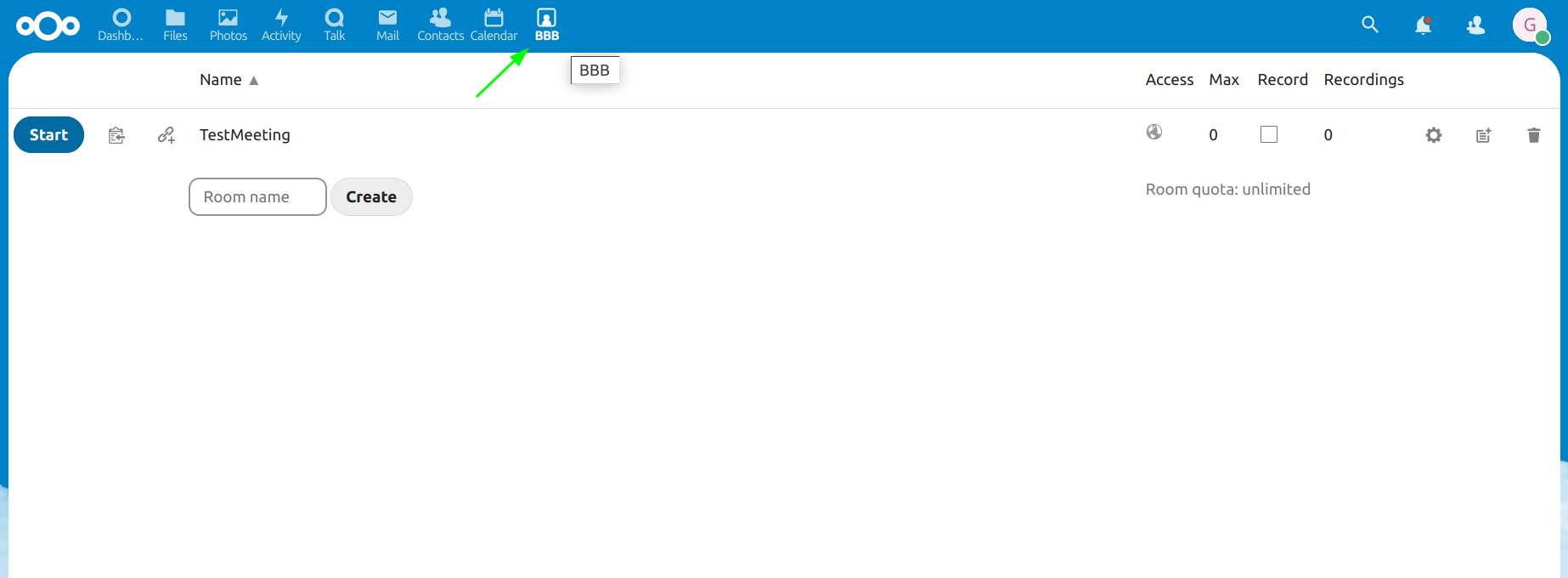
profile>Additional settings; - I wreszcie możesz uzyskać dostęp do integracji BBB w górnym pasku interfejsu użytkownika, patrz obrazek poniżej:
Integracja
Przyjrzyjmy się teraz kilku podstawowym funkcjom tej integracji:
Zarządzaj pokojami
Najpierw napotkasz interfejs użytkownika zawierający jedynie symbol zastępczy, w którym możesz wstawić nową nazwę pokoju i a przycisk tworzenia. Możesz utworzyć nowy Pokój, który pojawi się jako pozycja na liście, po czym możesz rozpocząć i wejść na spotkanie.
Możliwe jest ustawienie pokoju jako nagrywalnego, ustawienie wiadomości powitalnej i wiele innych konfiguracji , które można wybrać klikając przycisk koła zębatego:

Wyślij plik do BBB
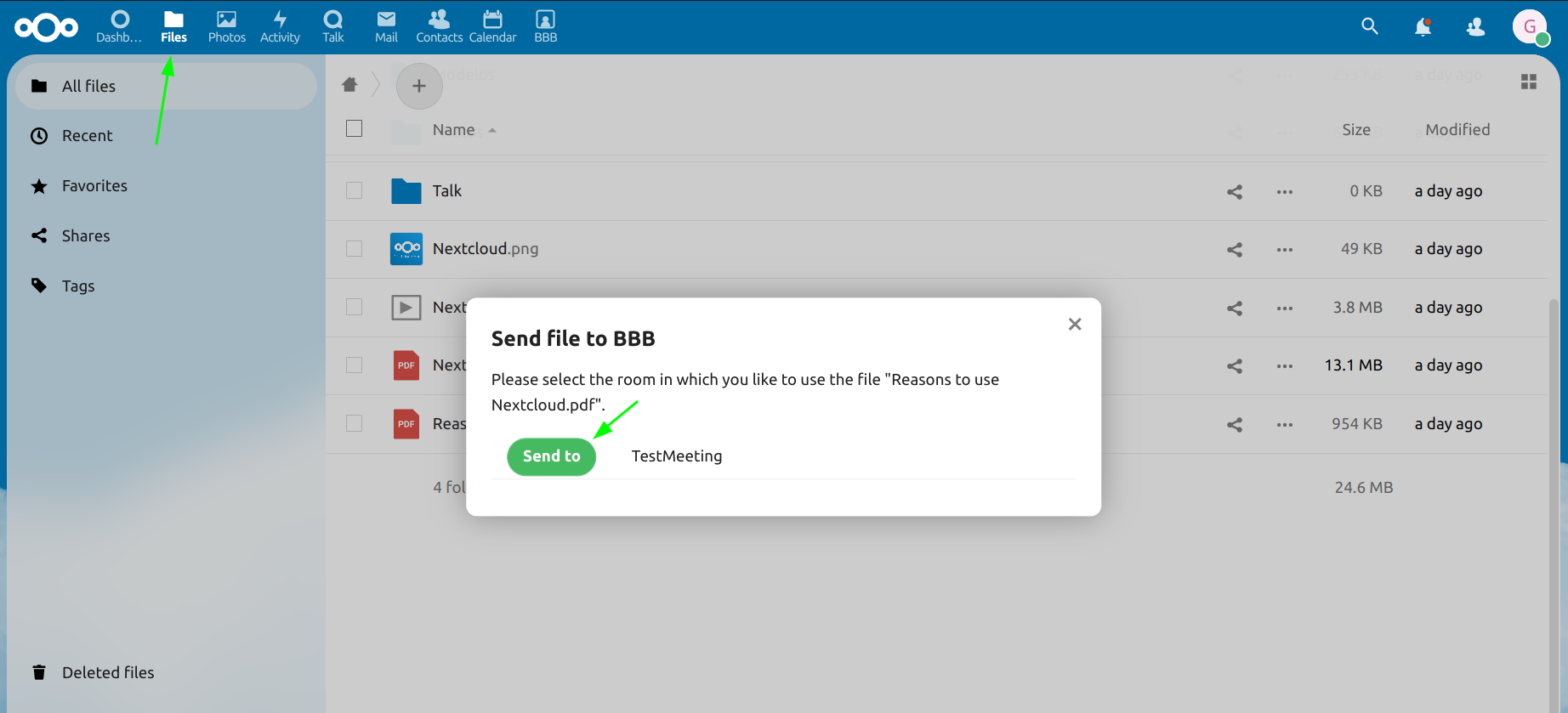
Po wejściu do pokoju istnieje możliwość przesłania dokumentów do trwającego połączenia, wystarczy
, aby przejść do menu plików, kliknąć trzy kropki, przewinąć nieco w dół i kliknąć "Send to BBB"
Opcjonalnie Skonfiguruj własną Nextcloud
Sprawdź oficjalną dokumentację , aby uzyskać aktualne instrukcje. Jeśli chodzi o czas, w którym to piszemy, następujące kroki zadziałały całkiem dobrze.
Po pierwsze, zakładając, że masz już uruchomiony bigbluebutton (jeśli tak nie jest, możesz to zrobić postępując zgodnie z instrukcjami tutaj), będziesz potrzebował serwera z określonymi minimalnymi wymaganiami tutaj dla Nextcloud.
Ponieważ proces instalacji Nextcloud może się zmieniać po drodze, postaramy się w miarę możliwości postępować zgodnie z oficjalnymi instrukcjami dotyczącymi instalacji i konfiguracji serwera Nextcloud.
Krok po kroku, aby zainstalować Nextcloud
- Postępuj zgodnie z instrukcjami w oficjalnej dokumentacji
- Kiedy dojdziesz do części
"Now download the archive of the latest Nextcloud version", trochę się zmieniła: - Przewiń stronę;
- W sekcji "POBIERZ SERWER" kliknij "PROJEKTY WSPÓLNOTOWE"
- Przewiń trochę w dół;
- Teraz w sekcji "archiwum" pod przyciskiem
"Get ZIP file"znajdziesz pliki.tar.bz2, które możesz wgrać na swój serwer; - Wygląda na to, że zmieniono sposób nazywania plików, więc po prostu zamień
nextcloud.x.y.znalatestwe wszystkich krokach; — w"Next steps"przejdź do oficjalnej strony konfiguracji Apache; - Kontynuuj instalację i konfigurację serwera Apache zgodnie z nimi;
Przypomnienie: jeśli instalujesz Nextcloud na jakiejkolwiek maszynie wirtualnej - dropplecie, na przykład
- wykonaj polecenie
"To use the virtual host installation";
Teraz, jeśli wszystko poszło dobrze, będziesz mieć problem z SSL, który można łatwo rozwiązać za pomocą w następujący sposób.
Konfiguracja SSL
To może być trudna część i z pewnością możesz użyć innego certyfikatu SSL, ale tutaj zamierzam
omówić let's encrypt, jak sugerowane przez je.
- Wykonaj te polecenia
- Teraz przejdź do samouczka cyfrowego oceanu
, jak skonfigurować certyfikat szyfrowania w
apache serveri wykonaj (nie ma potrzeby) utwórz/etc/apache2/sites-available/your_domain.conf, ponieważ/etc/apache2/sites-available/nextcloud.confjuż to obsługuje); - Po zakończeniu może nadal nie działać, ustaw następujące konfiguracje w następujące pliki:
- W
000-default.confustawServerName your_domain; - W
default-ssl.conf, zestawServerName localhost; - w
Nextcloud-le-ssl.conf, zestawServerName your_domainiServerAlias www.your_domain; - W
Nextcloud.confustawićServerName your_domainiServerAlias www.your_domain;
Może to wyglądać mniej więcej tak (/etc/apache2/sites-available/000-default.conf):
<VirtualHost *:80>
        ServerName your_domain

        ServerAdmin webmaster@localhost
        DocumentRoot /var/www/html

        ErrorLog ${APACHE_LOG_DIR}/error.log
        CustomLog ${APACHE_LOG_DIR}/access.log combined

</VirtualHost>
- Uruchom
systemctl reload apache2isystemctl restart apache2po ustawieniu tych konfiguracji; - Teraz prawdopodobnie działa, jeśli nie, spróbuj ponownie zainstalować certbota, wykonując
certbot --apache; - Jeśli nawet przy wszystkich tych rozwiązaniach szyfrowanie Let's nie działa, wykonaj jedną z tych alternatyw, w szczególności tę:
"The default vhost is used whenever a client is accessing your server by direct IP-address(...)"