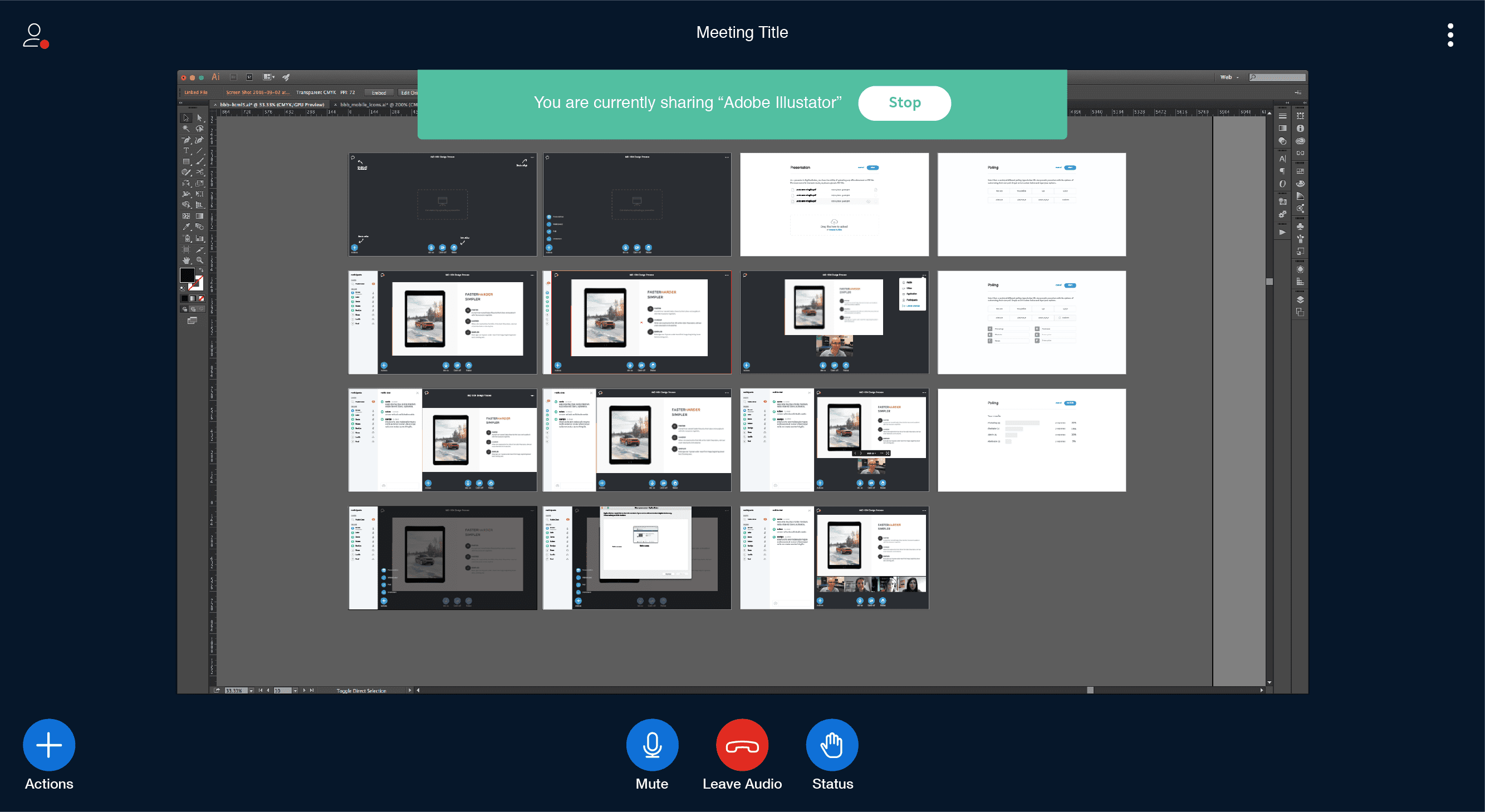

Udostępnianie ekranu przydaje się podczas demonstracji programu lub strony. Do zwykłego omawiania slajdów często wygodniej przesłać prezentację do sali. Przed zajęciami wybierz sposób, który zachowa potrzebne elementy materiału.
Kto może rozpocząć udostępnianie?
Sprawdź, czy masz rolę prezentera. Jeżeli przycisk jest niedostępny, poproś moderatora o jej nadanie; w 4.0 może być dostępna prośba o prezentowanie. Sama możliwość włączenia kamery nie daje tych samych uprawnień. Zobacz porównanie ról.
Dlaczego przeglądarka pyta o zgodę?
Udostępnianie korzysta z WebRTC i wymaga wyboru źródła w przeglądarce. System może dodatkowo wymagać zgody na nagrywanie ekranu. Wybierz tylko potrzebny zakres, jeżeli przeglądarka go oferuje, i sprawdź podgląd. Możliwości wyboru okna, karty lub całego ekranu zależą od środowiska.
Wyłącz powiadomienia i zamknij prywatne dokumenty. Nie pokazuj haseł, tokenów ani danych uczestników. Po demonstracji zakończ udostępnianie przyciskiem w sali lub pasku przeglądarki.
Dlaczego animacja z PowerPointa zniknęła?
Przesłana prezentacja jest konwertowana. Animacje, osadzone multimedia i część elementów interaktywnych mogą nie przetrwać konwersji. Jeśli są konieczne, przetestuj pokaz przez udostępnianie ekranu. Obraz i dźwięk sprawdzaj osobno; przesłanie obrazu nie gwarantuje przesłania dźwięku systemowego.
Co sprawdzić przy czarnym obrazie?
- Zakończ udostępnianie i ponownie wybierz źródło.
- Sprawdź zgody systemowe i przeglądarkowe.
- Upewnij się, że wybrane okno pozostaje dostępne.
- Porównaj działanie w aktualnej przeglądarce na komputerze.
- Jeśli wiele osób ma ten sam problem, przekaż administratorowi godzinę zdarzenia i opis środowiska.
Starsze fragmenty FAQ zawierają ograniczenia dawnych przeglądarek. Sprawdzaj rzeczywiste opcje aktualnego okna wyboru, zamiast zakładać identyczny interfejs. Pełne FAQ po polsku.